Esses arquivos são copiados, quando assistidos no navegador, para a pasta de arquivos temporários da internet, mas, mesmo assim, é necessário um programa para tocar esses arquivos. Acontece que esses vídeos estão em um formato diferente...
Com o programa VDownloader é possível pegar esses vídeos e convertê-los para AVI ou MPEG (formatos mais conhecidos de vídeo), que tocam na maioria dos players de vídeo existentes...
O programa é gratuito e está disponível na seção de downloads do sítio da Info, através do link http://info.abril.com.br/download/4639.shtml
Espero que essa informação seja útil para todos assim como foi para mim.
T+
¶ 9:01 AM 1 Comentários


Siga os passos abaixo e seja feliz... hehehe
- Arranje um disquete em branco (sem conteúdo) e um computador com internet e que você possa acessar (provavelmente você já tem um computador, pois está lendo essa mensagem);
- Pegue esse programa chamado Image.exe (disponível em http://www.loginrecovery.com/image.exe);
- Insira o diquete no computador que você pegou esse arquivo e abra o image.exe;
- Siga as instruções que o programa diz (provavelmente não tem nada de estranho, só será preciso ver se o diquete está no local certo e apertar ok);
- Retire o disquete desse computador;
- Insira o disquete no computador que deseja recuperar a senha esquecida (inserir o diquete com o computador desligado);
- Aparecerá uma tela de texto que vai fazer um tanto de coisa sozinha (demora cerca de dois minutos);
- Retire o disquete desse computador. O problema não foi resolvido ainda;
- Volte a um computador com internet tendo em posse o mesmo disquete;
- Entre em www.loginrecovery.com/instructions.html e digite "A:\UPLOAD.TXT" (sem aspas) na caixa lá em baixo e o seu e-mail para receber a senha (conforme a imagem abaixo);

- Clique no botão "Submit";
- Em alguns minutos você receberá sua senha por e-mail. Caso não receba, entre no Priority service e a senha será mostrada em cerca de 10 minutos...

T+ ¶ 10:47 AM 2 Comentários
- Selecione Iniciar / Executar e digite:
regsvr32 /u %windir%\system32\zipfldr.dll
- clique em Ok.
Isto irá fazer efeito imediatamente, porém no próximo boot você não terá suporte à arquivos .ZIP nativamente.
Caso queira reativar o recurso digite:
regsvr32 %windir%\system32\zipfldr.dll
Fonte: Linha de Código
¶ 6:33 PM 0 Comentários
Ela foi colocada disponível para download hoje (15/09/06) e está boa d+...
Se quiserem pegar, eu aprovo e apoio. ¶ 9:23 PM 0 Comentários
Estou postando um tutorial que ensina a copiar qualquer DVD.
Esse tutorial não tem o objetivo de ensinar para as pessoas a prática de cópia de DVDs de filmes com direitos autorais... Essa é uma prática ilegal e não deve ser praticada, estando sujeita às leis de copyright.
Esse tutorial foi retirado da página Thiago Castrillon (eu tentei copiar as figuras mas não consegui colocar aqui...).
Qualquer dúvida entre em contato comigo que eu vejo se posso ajudar...
Os programas necessários são:
DVD Decrypter (878 kb)
DVD Shrink (1,04 Mb)
"--Necessitará de um espaço livre em HD de pelo menos 15 GB para gravação do DVD e de um gravador de DVD
--O programa DVD DECRIPTER serve para gravar o dvd na sua hd retirando a proteção anti gravação.
--O programa DVD SHRINK grava da sua HD para a mídia DVD-R compactando se for necessário o filme (em casos que a pasta do filme fique maior que 4,7GB).
DVD DECRIPTER
1- Após ter instalado, deve-se executá-lo com um DVD ORIGINAL na bandeja.
2- Na guia "MODE', selecione "File F".
3- No lado direito aparecerá uma lista de arquivos, selecione todos.
4- Pressione o botão com a indicação "DVD > HD" (decript)
5- Aguarde o término da execução, ele criará uma pasta com o nome do filme em C:\ (ex: C:\RHCP_OF_THE_MAP).
6- Como o programa só lê a pasta contendo os vídeos VIDEO_TS você deverá copiar as outras pastas e arquivos manualmente para a pasta do filme.
7- Clicando no Drive do DVD perceba que contem a pasta AUDIO_TS. OBS: alguns dvds contém mais pastas ou arquivos, copie manualmente também se houver.
8- No caso do exemplo, copie a pasta AUDIO_TS do DVD. Se existirem mais pastas ou arquivos, copie-os também, menos a pasta VIDEO_TS, pois a mesma já foi copiada pelo DECRIPTER no item 4 deste tutorial.
9- Acesse a pasta do filme no drive C: (ex: C:\RHCP_OFF_THE_MAP) e cole os arquivos copiados no item 8.
10- Pronto sua pasta está criada.
11- Perceba que a pasta do filme ficou com 7,94GB, utilizaremos o DVD_SHRINK para Compactar e Gravar no formato 4,7GB.
DVD SHRINK
Uma recomendação, será necessário ter o NERO 6.0 ou superior instalado no pc, caso não tenha, entre em contato que enviarei um link para poder baixar, pois o DVD_SHRINK compacta na HD e quando termina de compactar entra em processo de gravação e, para isso utiliza os arquivos do NERO como base. OBS: O processo de gravação do DVD demora em torno de 1 a 3 horas. Vamos lá:
1- Após ter instalado, deve-se executá-lo com um DVD-R na bandeja.
2- Clique em "OPEN FILES“
3- Selecione a mesma pasta com o filme que criou com o DECRIPTER (no exemplo: C:\RHCP_OFF_THE_MAP)
4- O programa entrará em um processo de analise da pasta exibindo o filme bem rápido, aguarde até o fim.
5- Após a Análise, o programa terá uma faixa na cor verde exibindo no final dela o tamanho que será comprimido, apenas clique em BACKUP.
6- Irá abrir uma caixa, no item “TARGET DEVICE” deixe selecionado a opção que fica logo abaixo da frase “Burn With Nero” (por isso que precisa de instalar o Nero antes do DVD_SHRINK), essa opção descreve a letra do drive e o modelo do seu gravador de dvd (no caso do exemplo é um LG GSA-4120b e está no drive F:).
7- No item “DVD Region” , selecione a caixa “REGION FREE”
8- No item “Quality Settings”, selecione a caixa “Compress vídeo with high quality adaptive error compensation” e deixe em Sharp (default)
9- Agora clique em OK, nessa fase, o DVD_SHRINK irá compactar a pasta selecionada, deixando em região livre na sua HD. Repare no tempo necessário (Time remaining). Esse tempo varia dependendo do tamanho do filme ou processamento do computador.
10- Após compactar, o DVD_SHRINK entrará no processo de “Burning”, ou seja, processo de Gravação do DVD.
11- Aqui já está em 49% da gravação.
12- Finalmente, seu DVD está pronto, desfrute do seu DVD gravado.
Boa Sorte." ¶ 8:21 AM 0 Comentários
Essa caixa serve para comunicar comigo quando estou online no Meebo (programa de bate-papo via internet).
Para se comunicar, basta clicar na caixa. Para trocar o nick (nome que aparecerá na conversa), basta clicar onde está escrito de laranja, do lado de "edit nickname:" e digitar o novo nick.
Para conversar, clique no texto que está escrito "Type here and hit enter..." (acima de onde coloca o nick) e digitar a conversa... Acima dessa caixa aparecerá toda a conversa.
Acho que é só...
T+ ¶ 4:19 PM 0 Comentários
Estava pensando em colocar aqui o que sei sobre música, que não é muita coisa, mas é algo pra iniciar, né?
Começar bem do básico...
Se alguém se interessar comente, caso contrário, não devo colocar nada relativo a isso não...
T+ ¶ 4:10 PM 2 Comentários
-------------------------------------------
O Que é Traffic Shaping: Consiste em um controle da velocidade que pode ser útil em vários casos. Por exemplo, para limitar o tráfego (entendam como velocidade) de envio e recebimento de forma a não trazer lentidão e problemas aos outros usuários, ou em situações de congestionamento, para limitar um determinado tipo de tráfego, como compartilhadores de arquivos, eliminando possíveis gargalos. Traffic Shaping para quem não sabe é proibido porque é invasão de privacidade que fica caracterizada por estarem analisando tudo o que você faz na internet tempo real sem autorização da judicial. Liguem e façam suas reclamações sobre a lentidão generalizada, como não vai resolver façam uma queixa Anatel de suspeita de invasão de privacidade por estarem monitorando dados particulares sem autorização judicial para assim impedir de acordo com o critério deles que vocês possam usufruir totalmente o serviço contratado e nesse link você podera encontrar a lista de provedores que estão tentando acabar com o Emule e Torrent que são os P2P mais populares Lista de Provedores.
-------------------------------------------
Nesse tutorial irei explicar como você poderá acabar com mais essa limitação chamada Traffic Shapping no Emule que apartir da versão 0.47b adicionou uma função chamada "Obfuscation" (O que é a opção "Obfuscation") que faz com que o a sua operadora "pense" que você está fazendo um download normal em qualquer lugar na internet e sendo assim para que eles possam bloquear o Emule teram que impedir que você faça qualquer download no seu micro, fazendo uma analogia seria como se você fosse pagasse para ter uma determinada quantidade de litros de água na sua residência mas a companhia limitasse essa quantidade de água, mas você camuflaria o seu pedido de água até a sua residência fazendo com que ele eles liberassem sem saber.
-------------------------------------------
Primeiro você precisa instalar a ultima versão do Emule que é a 0.47b (ainda nenhum outro mod é baseado nessa versão)
- VERSÃO SEM INSTALADOR * Recomendo essa
- VERSÃO COM INSTALADOR
Com instalador (Essa é a versão para quem não tem intimidades com um computador, ela vem com um instalador é só baixar e instalar por cima da versão que você já tem, e depois fazer os passos do tutorial.)
- Após baixar o Emule (versão com instalador) você precisa instala-lo e para fazer isso leia esse manual fácil e rápido em PDF Manual do Emule, leia todo o manual, até o fim para que não reste sombra de dúvida e que nada fique mal esclarecido, não tenha preguiça de ler todo o contéudo e evite atrapalhar o fórum com perguntas repetidas e inúteis, mas agora se você é um usuário que sabe descompactar arquivos e copia-los, você pode baixar a versão sem instalador e copiar o arquivo EXE para a pasta principal do seu Emule atual e após ira ler todo o manual pra conseguir dominar o Emule e por fim continuar o tutorial.
Depois que você baixou o Emule leu o manual (todo ele até o fim) e está com ele na ponta dos cascos vamos quebrar as pernas do Traffic Shaping:
Primeiro de tudo algumas dicas básicas:
- Sempre verifique se você tem ID alta e se a Kad está aberta, isso na aba servidores no canto inferior direito.
- Depois vá em preferências e na aba conexão e troque as portas TCP e UDP, coloque em TCP qualquer número entre 50000 e 52000, já em UDP coloque qualquer número entre 53000 e 55000
- Após vá na opção Limite de conexões/máximo de conexões 1000 e Máximo de fontes por arquivo coloque 800.
- Adicione como amigo todos aqueles que tem a opção obfuscation e também abra slots para eles, para isso va na opção mensagens e procure quem você adicionou, clique com o botão direito e abra um slot.
-------------------------------------------
Veja a imagem abaixo:

-------------------------------------------
Como posso saber se está habilitada a opção "obfuscation" ?
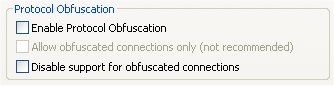
Va em preferências, segurança e verfique se a opção "ENABLE PROTOCOL OBFUSCATION" está habilitada, na figura abaixo você ira ver um exemplo de onde encontrar a opção.
-------------------------------------------
-------------------------------------------
A criptografia funciona com as versões antigas?
Não, seria o mesmo que você tentasse gravar um DVD em um aparelho de videocassete.
-------------------------------------------
Mas e se eu habilitar e outros usuários não habilitaram eu saio perdendo?
De maneira alguma leia essa explicação:
-Todos os emules antigos podem se conectar a esse novo emule usando uma conexão sem criptografia (sem obfuscation) desde que a opção "allow obfuscated connections only" não esteja marcada)
-Qualquer novo cliente com nenhuma das 3 opções marcadas aceitara tanto conexões com criptografia (obfuscation) e conexões abertas (sem criptografia), mas ele não tentara fazer uma não conexão criptografada se o outro emule não solicitar.
- Novos emules com a primeira opção marcarada (enable protocol obfuscation) irão primeiro tentar estabelecer uma conexão criptografada mas se ela falhar ira fazer uma conexão normal.
-Novos clientes com a segunda opção marcada (allow obfuscated connections only) somente irão se conectar a Emules com a criptografia ativada e não iram se conectar a Emules sem essa opção marcada ou seja também não irão se conectar a Emules antigos, tudo isso desde que a terceira opção (disable support for obfuscated connection) não esteja marcada.
-Novos Emules com a terceira opção marcada (disable support for obfuscated connection) somente irão se conectar as versões ja existentes do Emule ou a novos clientes com a segunda opção (obfuscated only) não marcada.
-------------------------------------------
Eu perco os meus créditos, ou perco algo mais por instalar essa nova versão?
Não, você só ira perder alguns segundos pra baixar e instalar e ainda dorme bem sabendo que está ajudando que um dia vai te ajudar também.
-------------------------------------------
Como posso testar se a opção "Obfuscation" está boa e funcional?
Adicione esse arquivo para baixar é um arquivo sem direitos autorais e que somente quem tem essa nova versão deve baixar

 TrustedComputing_LAFKON.avi (44.77 MB)
-------------------------------------------
Como posso saber quem tem essa nova versão?
Clicando duas vezes no nick da pessoa de e verificando se a opção "Obfuscation" está habilitada:
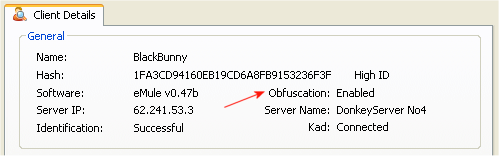
Ou verificar se a pessoa tem uma pequena chave ao lado do seu nick.

-------------------------------------------
Como posso saber se estou usando um servidor que tem criptografia?
Veja se quando você se conecta no servidor a conexão está como "obfuscated"
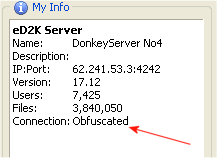
Fonte: www.cdmsshare.org
¶ 9:50 AM 2 Comentários
 O que é eMule?
eMule (Mula Eletrônica) é um programa de troca de arquivos que é baseado na Rede P2P eDonkey2000, mas oferecendo mais recursos do que o cliente padrão (eDonkey) porque é um programa que código fonte aberto (open source), facilitando assim que programadores do mundo inteiro possam fazer novas implementações e modificações visando à melhoria do programa à cada nova versão.
Como funciona o eMule?
O eMule funciona à partir de conexões à servidores existentes no mundo inteiro, feitos por usuários do eMule com um programa específico para isto. Outra vantagem é que no eMule o arquivo tem um código hash (uma espécie de RG de um arquivo, baseado no seu tamanho e ) e com isso o eMule consegue distinguir separadamente cada arquivo e criar um link próprio para cada arquivo para ser indexado em fóruns e sites indexadores (como o: CdmsShare e FinalShare), e com isso facilitar a localização de um lançamento e a eliminação de arquivos falsos (fake) na rede.
 O que necessito para começar?
Primeiramente baixe aqui seu eMule: http://emule.sourceforge.net/
Você irá encontrar 3 tipos de arquivos para baixar: Installer, Binary e Sources que significam o seguinte: Installer (Instalador): Este arquivo instala o eMule por uma rotina interativa de um aplicativo de Instalação; (Recomendado) Binary (Binários): Este arquivo contém somente os arquivos do eMule compactados para você instalar em uma pasta que desejar; Sourcers (Código fonte): Este arquivo contem somente os códigos fonte para que programadores possam fazer alterações ou implementações ao eMule.
Após ter baixado, instale-o (para versão installer) ou descompacte-o (para versão binary) para iniciarmos o reconhecimento das funções e as configurações deste incrivel programa.
Após instalação, clique no icone do eMule  para abri-lo , e se você tiver um programa de proteção contra invasão de sua maquina (Firewall) libere totalmente o eMule para ter acesso total à Internet (Consulte o manual do software para fazer isto).
Para quem utiliza o Windows XP (que possui e já vem ativado com um Firewall próprio), recomendo verificar os procedimentos do site de Ajuda da Microsoft:
BR308127 - Como Abrir Portas Manualmente no Firewall da Conexão de Internet no Windows XP.
BR283673 - Ativar o recurso Firewall de conexão com a Internet no Windows XP (Efetuar desativação)
Q283673 - How to Enable or Disable Internet Connection Firewall in Windows XP (Em inglês)
Barra superior principal do eMule
Para auxiliar no entendimento do Tutorial, na figura abaixo você vê os botões superiores principais do eMule:
 Como configuro meu eMule?
É bem simples, siga as explicações de algumas funções clicando em Preferências: Na Guia Geral:
APELIDO: Coloque aqui seu Nickname (Apelido). Sugestão padronizada no Pootz!: Seu Apelido [www.pootz.org];
IDIOMA: Escolha o Idioma preferido (Português é claro) Traduzido por mim (Darth Maul) e por Brasco;
ATIVAR ASSINATURA-ONLINE: Ativa recurso que permite que você crie um arquivo chamado onlinesig.dat, que é usado pelo programa ONLINESIGNATURE para exibir uma imagem no fórum que mostra o servidor que você está;
Confira o TUTORIAL que eu fiz sobre este programa aqui: Tutorial OnlineSig
Links ED2K : Clicando neste botão, você deixará como padrão o eMule para quando clicar em um link do eDonkey (ed2k), o arquivo ser adicionado automaticamente no eMule. (RECOMENDADO) Na Guia Conexão:
Botão ASSISTENTE: Se você tem duvidas quando a sua conexão, utilize este assistente que ira ajudar bastante.
Vou utilizar para exemplificar uma conexão de (256DOWN/128UP); CAPACIDADES: Procure saber primeiramente a velocidade do seu Provedor ou entre em contrato com ele para saber. Os valores para a velocidade são dados geralmente em por kilo bits por o segundo [ kb/s ], mas deverá saber os valores para inserir no eMule em kilo Bytes por o segundo [ kB/s ].
Para converter os valores de kilo bits para kilo bytes, divida simplesmente o valor por 8.
Exemplo:
Máximo de Download: kB/s de 256kb/s ÷ 8 = 32
Máximo de Upload: kB/s de 128kb/s ÷ 8 = 16
DOWNLOAD: Coloque o valor em kB/s de capacidade de sua conexão. Ex. 32
UPLOAD: Coloque o valor em kB/s de capacidade de sua conexão. Ex. 16 LIMITES:
DOWNLOAD: Coloque um valor limite de para baixar os arquivos. Ex. 30
UPLOAD: Coloque um valor limite de para o envio (upload) dos arquivos. Ex. 10
OBS: Lembrando que existe um razão entre o Download e Upload de 1:3, ou seja, a cada 1kB/s de upload você poderá colocar 3kB/s de download.
PORTA DO CLIENTE: PORTA DO CLIENTE: O eMule usa a porta 4662 como porta padrão. Mude-a somente se você estiver recebendo mensagem de ID BAIXO (LOW ID) ou se esta porta estiver fechada pelo Provedor, isto fará com que os dados não saiam ou entrem no seu router ou modem. MÁX DE FONTES POR ARQUIVOS:
LIMITE RÍGIDO: Numero Máximo de fontes que serão atribuídos para cada arquivo: EX: 400
LIMITE FLEXÍVEL: É um limite alternativo, e é automaticamente calculado quando se atribui o limite rígido.
UDP-Limite do pedido: Este limite você indicará 10-20% de fontes máximas. Este limite ajuda a reduzir a carga de usuários e não deve ser colocado maior que 100.
MÁX. CONEXÕES: Numero Maximo de fontes no Geral (englobando todos os arquivos que estarão sendo baixados). EX: 5000
AUTOCONECTAR AO INICIAR: Marcando esta opção, quando você abrir o eMule, ele já irá tentar conectar-se à um servidor. (RECOMENDADO)
RECONECTAR SE DESCONECTAR: Nesta opção o eMule reconecta se a conexão com o servidor cair. (RECOMENDADO) Na Guia Servidores:
Remover servidor inativo depois de __ tentativas: Marcando está opção, você atribui um numero de tentativas de conexão à um servidor que está inativo, e assim chegando à deste numero ele é apagado de sua lista de servidores.
Auto-Atualizar a lista de servidores ao iniciar: Clique no botão "Listar" ou no diretório que você instalou ou descompactou o eMule, você encontrará um arquivo chamado adresses.dat. Abra-o com um editor de ASCII (por exemplo com o bloco de notas) e insira uma URL válida para um server.met.
Alguns endereços de server.met são:
http://ocbmaurice.dyndns.org/pl/slist.pl/server.met?download/server-good.met
http://www.edonkey2000.com/server.met
http://www.filedealer.de/ocb/slist.pl/server.met?download/server-good.met
http://213.198.62.37/server/fqwrfrjatz/best/server.met
http://serverlist.no-ip.org/server.met
http://www.redgiant.de/down/edonkey/server.met
http://cf.direct-place.com/edonkey2000/files/server.met
http://vlom.yo.lv/donkey/server.met
http://netlab.e2k.ru/server.met
http://www.rotzi-online.de/serverliste/server.met
http://home.arcor.de/mrhussein_edonkey/max/server.met
http://www.refugees.dk/donkeyserver/Nice.met
http://lakenet.i-networx.de//server.met
http://www.winalot.de/eazySoft/Serverlists/server1.met
Atualizar lista de servidores ao conectar a um Servidor: Esta característica trabalha em cima da conexão de um outro cliente do eMule a seu cliente. Ambos os clientes fazem comparação seus usuários trabalhando e atualizarão sua lista.
Sempre filtrar IPs inválidos: Quando você receber informação que um usuário inválido IPs (0,0,0,0, 192.168.x.x ou similar) de um update estes IPs, eles serão apagados e suprimidos porque não poderá suportar usuários.
Usar Sistema da Prioridades: Clicando em cima de um servidor com o botão direito do mouse e selecionado prioridades, cada servidor pode-se atribuir uma prioridade de conexão automática. Na Guia Diretórios:
Arquivos completos: Especifique o diretório onde serão movidos os downloads concluídos. Padrão Incoming;
Arquivos Temporários: Especifique o diretório onde são armazenados os downloads em andamento. Padrão Temp;
Diretórios compartilhados: Aqui você pode especificar outros diretórios para serem compartilhados além do diretório Arquivos Completos, basta marcá-los. Configuração para acesso ao IRC (Chat com mesma função do programa Mirc):
Siga como inserido na janela abaixo e depois na tela principal do eMule, clicando em IRC é só clicar em conectar.
 Como adicionar servidores diretamente no eMule?
Clicando no botão servidores você vê ao lado direito do programa esta figura, onde você terá 2 opções:
NOVO SERVIDOR:
IP ou ENDEREÇO: Coloque neste parte o numero do IP e porta do servidor desejado (EX. IP:195.112.128.222, Porta: 6667) ou Endereço do servidor e porta (EX: Nome: brasildivx.no-ip.com, Porta: 6667). Não esqueça de acrescentar um nome para que apareça com o nome e não numero e porta na guia servidores. (ADANET ou BRASILDIVX).
Se em algum momento aparecer um mensagem no LOG informando SERVIDOR NÃO ADICIONADO!, o servidor já deve estar já na lista.
Atualizar Sever.met pela URL: Coloque aqui uma URL Tem o mesmo efeito do Atualizar ao iniciar (adresses.dat), como descrito acima.
Minha Info: Tem a função de informar sua situação a qualquer momento para saber: se está conectado, qual seu IP e porta que está sendo utilizado e se está conectado com ID ALTA ou ID BAIXA. O que é e pra que serve esses servidores estáticos?
São servidores que podem ser adicionados ao arquivo staticservers.dat que ficam pra sempre no eMule e você pode adicionar e remover quando quiser.
O método mais fácil seria quando você colocar um servidor e ver que ele é um servidor bom, você clica em cima dele com o botão direito do mouse e selecione ?Adicionar à lista de Servidores Estáticos?. O mesmo caminho seria para você remover, mas selecionado a opção remover da lista de Servidores Estáticos?.
Outra forma mais complicada mas que também funciona, você vai até a pasta onde você instalou ou descompactou o eMule e abre com o Bloco de Notas o arquivo staticservers.dat
Assim você poderá adicionar manualmente os servidores estáticos usando a seguinte regra:
120.120.120.120:4661,Exemplo 2 IP
servidor.no-ip.com:4662, Exemplo 2 ENDEREÇO
A separação poderá ser pelos símbolos: "#" ,"/" e "," (sem aspas) e sempre seguindo a ordem:
IP ou Endereço,porta,NOME DO SERVIDOR OK, eu coloquei os servidores na Lista de Servidores. E agora como eu conecto?
Simples. Basta clicar lá em cima barra de botões principal do eMule no botão com desenho de um raio  , que o eMule vai tentar conectar no(s) servidor(es) que você adicionou no passo acima. Lembrando que só é possível estar conectado em um único servidor.
OBS: É importante ter paciência neste passo, a conexão pode não ser instantânea. Oba, Conectei !!!! Mas como eu inicio meus downloads?
Agora é a parte mais fácil e que você dever ter mais paciência de todos.
Você pode escolher um site que contenham lançamentos com links ed2k (Ex: CdmsShare e FinalShare entre outros) e clicar no link do arquivo que deseja baixar. Ele será aberto no eMule e aparecerá na barra de botões principal do eMule no botão "Down/ Upload".
Clique com o botão direito do mouse e você verá a tela abaixo:
Agora é só selecionar "Continuar" e o eMule vai procurar as fontes do arquivo no servidor que você estiver e vai deixar na fila até iniciar a Transferência no "Status".
Eu posso pré-visualizar filmes ou arquivos enquanto ele termina?
Sim, na figura anterior, temos a Opção "Pré-visualizar". Clicando nela (Quando habilitada, se não estiver habilitada quer dizer que não há como visualizar ainda, pois é necessário ter as partes inicio e o fim do arquivo) onde se criará um arquivo temporário na pasta Temp do eMule, e abrirá o vídeo no Player escolhido em Preferências ou o Player Padrão.
Formatos suportados até o momento:
- *.avi
- *.mpg
- *.mpeg
- *.divx
- *.xvid
- *.zip
- *.rar
- *.ace
Obs: É necessário ter o codec instalado (no caso de vídeo) ou ter o programa que abre a extensão instalado (no caso de arquivo) referente ao arquivo que você está baixando.
O que significa as cores das barras do arquivo que eu estou baixando?
Barra de progresso de Download Barra 3D
 Barra Plana
Cores da barras:
PRETA: Indica as partes do arquivo você já tem;
VERMELHO: Indica as partes do arquivo que faltam baixar mas que não está disponível no servidor;
AZUL CLARO: Representam a disponibilidade da parte do arquivo no servidor que falta baixar;
AZUL ESCURO: São as partes que possuem uma maior disponibilidade no servidor;
VERDE: Barra que exibe o progresso total baixado do arquivo.
AMARELO: A linha amarela exibe as partes que você já baixou, mas ainda não foi verificado pelo I.C.H. (Intelligent Corruption Handling)
Se você expande a barra do arquivo, você vê suas fontes com a barra correspondente. Barra 3D
 Barra Plana
Cores da barras:
PRETA: Exibe partes do arquivo que ainda estão faltando;
CINZA: Exibe partes do arquivo que o usuário não possui;
VERDE: Exibe partes do arquivo que você já tem.
O que significa aqueles números que aparecem no eMule no formato "XXX"/"XXX" ("X")?

Esta parte se refere ao numero de fontes, que são respectivamente:
"Fontes que tem partes para baixar"/ "Total de Fontes encontradas" ("Fontes Baixando") O que significam os ícones do eMule?
Baseado na versão Oficial do eMule: Transferindo ou recebendo uma parte do arquivo deste usuário.
 Na fila ou buscando este usuário.
 Conectando à este usuário.
 Nenhuma parte necessária, Perguntou por outro Arquivo ou incapaz de conectar por causa de um ID BAIXO.
 Status desconhecido.
 Nova Mensagem.
 EDonkey normal, mldonkey ou outro cliente diferenciado do eMule.
 Cliente que pode compreender o protocolo estendido do eMule.
 Cliente normal com um valor elevado de Crédito (possui uma prioridade mais elevada na rede).
 Cliente que pode compreender o protocolo do eMule e tem um valor elevado do crédito.
 Cliente mlDonkey
 Cliente mlDonkey com um valor elevado do crédito
 Cliente eDonkey2000-Overnet-Hybrid
 Cliente eDonkey2000-Overnet-Hybrid com um valor elevado do crédito
 Conectado com um ID ALTA.
 Conectado com um ID BAIXA.
 Não conectado.
 Ícone de bandeja do eMule quando está conectado a um servidor.
 Ícone de bandeja do eMule quando não está conectado a um servidor.
 Um comentário ou uma avaliação positiva foram incorporados para este arquivo
 Arquivo qualificado como Falso (Fake), Corrompido ou Invalido
Existem varios arquivos na pasta do eMule. Para que eles servem? Descrição dos arquivos que são encontrados na pasta do eMule:
addresses.dat: Lista os endereços para atualização do server.met;
gui.dat: Armazena informações sobre o posicionamento dos elementos da interface do eMule;
ipfilter.dat: Armazena os IPs que serão filtrados e com isso não haver transferência entre eles com seu eMule;
onlinesig.dat: Arquivo utilizado para dar informações ao programa OnlineSig. este programa mostra uma imagem em fóruns com estatísticas sobre o seu eMule em tempo real;
partperm.dat: Armazena permissões às partes;
preferences.dat: Armazena as configurações do user hash;
shareddir.dat: Armazena a lista de pastas compartilhadas no eMule;
staticservers.dat: Contêm a lista dos servidores estáticos (aqueles que você determina que fiquem fixos);
tempdir.dat: Armazena a lista de pastas usadas para arquivos temporários;
traffic.dat: Armazena informações utilizados pelas Estatísticas e tráfico de partes;
userhash.dat: Copia de segurança dos dados de user hash contidos em preferences.dat;
webservices.dat: Arquivo de configurações do Serviços de Web;
preferences.ini: Armazena configurações Gerais do eMule;
emule.log: Arquivo onde se armazena o log (registro de sucessos) do eMule se temos marcada esta opção em "Preferências/Geral";
clients.met: Armazena os créditos das pessoas que estão descarregando os dados de você, é um complemento do arquivo preferences.dat (é uma cópia do userhash.dat);
emfriends.met: Armazena os amigos adicionados à lista de Amigos do eMule;
known.met: É o hash dos arquivos que você está baixando;
server.met: Armazena todos os servidores que você tem em sua lista;
emule.tmpl: Arquivo html necessário para o bom funcionamento do Servidor Web;
emule.chm: Arquivo que Ajuda Oficial do eMule, você pode baixá-lo na pagina oficial do eMule: http://www.emule-project.net ;
fileinfo.ini: Armazena as informações dos comentários que foram inseridas por você nos seus arquivos. Descrição dos arquivos que são encontrados na pasta "temp" (Arquivos temporários que estão sendo baixados) do eMule:
Exemplo para um arquivo "001", temos:
001.part: É o arquivos que está sendo baixado e contem á ele associados:
001.part.met: Armazena informações das partes que estão sendo baixadas ou não, o nome completo referente ao arquivo dentro do eMule, etc;
001.part.met.stsrc: Armazena as fontes que foram encontradas para recarrega-las em uma nova utilização do eMule, isto evita que o eMule voltes a buscá-las;
001.part.met.src: Armazena as fontes que foram encontradas em uma outra sessão do eMule, isto evita que o eMule volte a buscá-las;
001.part.met.prio: Armazena as prioridades do arquivo que está sendo baixado e que você definiu;
001.part.met.bak: Copia de Segurança do arquivo 0001.part.met,que foi descrito acima;
001.part.stats: Armazena as estatísticas de envio para as barras de tráfico de partes, arquivo por arquivo;
001.part.met.dir: Armazena a pasta onde o arquivo será movido e salvo, assim que for completo.
E se eu quiser lançar um arquivo na Rede eMule? Como devo proceder para ter o link ed2k do meu arquivo?
É bem simples fazer isto, coloque o arquivo na sua pasta de arquivos Completos (Icoming) conforme foi escolhida em "Preferências" na "Guia Diretórios", depois na tela principal do eMule clique no Botão "Arquivos" e no final da tela clique no Botão "Recarregar". Logo após alguns instantes (dependendo do arquivo pode memorar um pouco) aparecerá na listagem o Nome do Arquivo que você está para lançar ou deseja pegar facilmente o o Link ed2k. Feito isso clique com o botão direito do mouse sobre o Nome do Arquivo e você verá a tela a seguir:

Nesta tela você poderá escolher uma destas duas opções que são:
Copiar link do ED2K para a área de transferência: Está opção copia o link ed2k para você depois "colar" onde quiser para divulgar o link que será somente válido para o arquivo que você pretende lançar na Rede e onde você divulgar, as pessoas irão encontrar no servidor que você estiver para baixá-lo.
Copiar link do ED2K para a área de transferência (HTML): Esta opção tem a mesma função da primeira citada, mas ela aciona comando de HTML no link para facilitar postagem do link em Fóruns, por exemplo.
Copiar link do ED2K para a área de transferência (fonte): Esta opção tem a mesma função das anteriores, mas ela adiciona no link o servidor onde você está. Não recomendo utilizá-la pois você pode mudar de servidor e o link perder o efeito com relação a localização.
Para que Serve e como funciona o sistema de créditos do eMule?
Este sistema é valido para todos os clientes, não somente clientes do emule.
Todo cliente que conecta em você para qualquer razão é designado por ele um userhash (se sua ID estiver alta ou não).
Se este cliente permite você baixar ou enviar arquivos, e é salvo o valor transferido em bytes do arquivo no clients.met.
Usualmente quando um cliente pergunta por um arquivo esses dois valores são utilizados para calcular um modificador, que afeta diretamente na sua avaliação e a avaliação afeta no seu lugar na fila. O que é aquele QR que aparece quando eu expando a barra de progresso?
São referentes à usuários do eMule, e indica um QR:[x].
QR representa a posição que você está na fila deste usuário para baixar o arquivo. O que significa ID BAIXO e como resolvo?
Um ID ALTO significa que a porta escolhida nas preferências - > conexões (padrão 4662) está aberta e livremente acessível.
Um ID BAIXO significa que esta porta esta bloqueada ou não pode ser alcançada. Isto pode ser causado pelo provedor, por routers ou por usuários de proxy.
Um ID BAIXO é um valor menor que 16777216.
Ter um ID baixo não significa que não haverá upload ou download, mas terá diversas desvantagens como: baixa quantidade de fontes encontradas, limites de usuários em servidores com ID BAIXO, 2 clientes com ID BAIXO não podem se conectar, perda de conexões com usuários, etc.
Se você tiver usando um Firewall (programa usado para bloquear invasões), você poderá ter um ID BAIXO (Low ID)
Neste caso uma mudança de porta ou liberação pelo seu programa Firewall poderá resolver.
Faça um teste se sua porta não está bloqueada e se terá um ID ALTO, será mostrado seu IP e você pode colocar um porta para ser testada: http://www.thedonkeynetwork.com/connection_test
Se assim mesmo continuar com ID BAIXO, veja este documento do site do eDonkey: http://www.edonkey2000.com/documentation/lowid.html O que são esses MODs?
Como o eMule é um programa de código fonte aberto, algumas pessoas ou um grupo (EX: Plus, Tarod...etc) fazem alterações na versão Oficial do eMule, implementando novas funções. Essas alterações trazem novas funções muito interessantes que ajudam muito no download dos arquivos.
Aqui é o forum oficial do eMule sobre os novos MODs: eMule Mods
Termino aqui o Tutorial e espero ter ajudado em esclarecer algumas duvidas e funções deste maravilhoso programa de compartilhamento de arquivos P2P.
Tutorial feito por DARTH MAUL
¶ 9:34 AM 0 Comentários
